



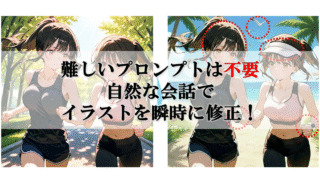
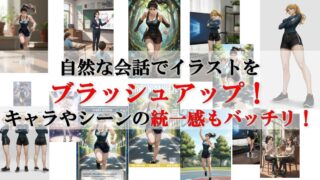

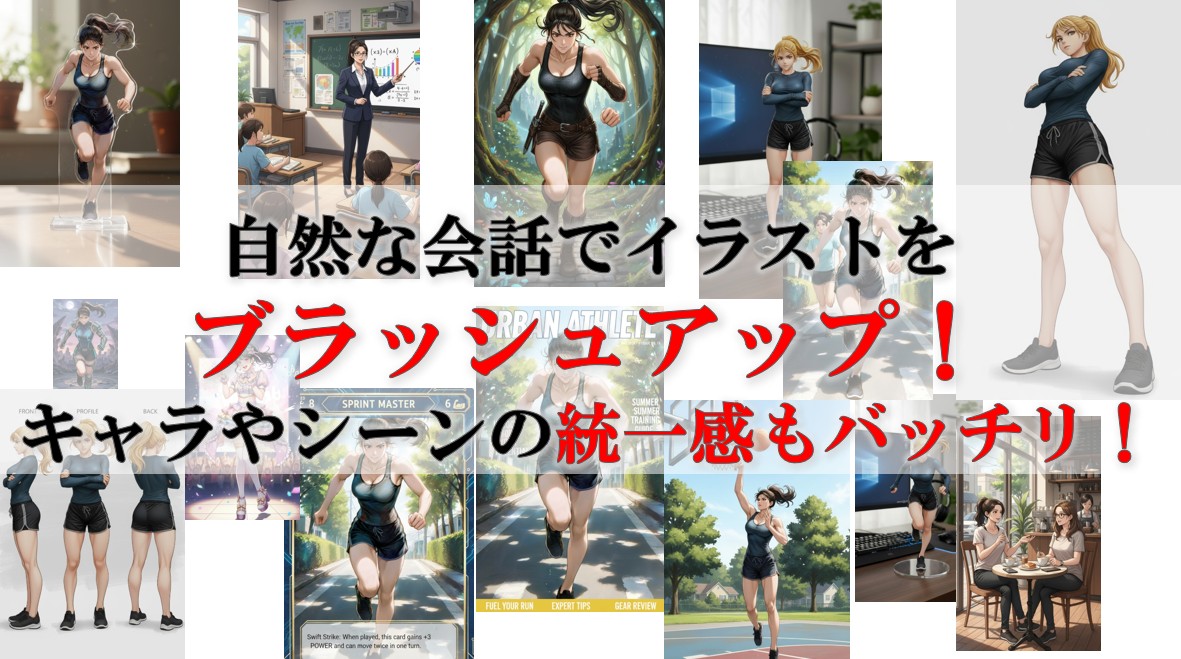
PixAIの「チャット編集」は、画像の一部を指定してプロンプトを入力するだけで、自由にイラストを変化させられる機能です。単なる修正にとどまらず、キャラクターの着せ替えやポーズ変更、推しのフィギュア風イラスト化、さらには雑誌表紙やグッズ化まで、アイデア次第で楽しみ方は無限大です!
この記事では、チャット編集を活用した15のユニークな方法をカテゴリ別に紹介します。プロンプト例とサンプル画像も添えているので、ぜひ気軽に試してみてください!
まずはチャット編集機能を立ちあげよう!
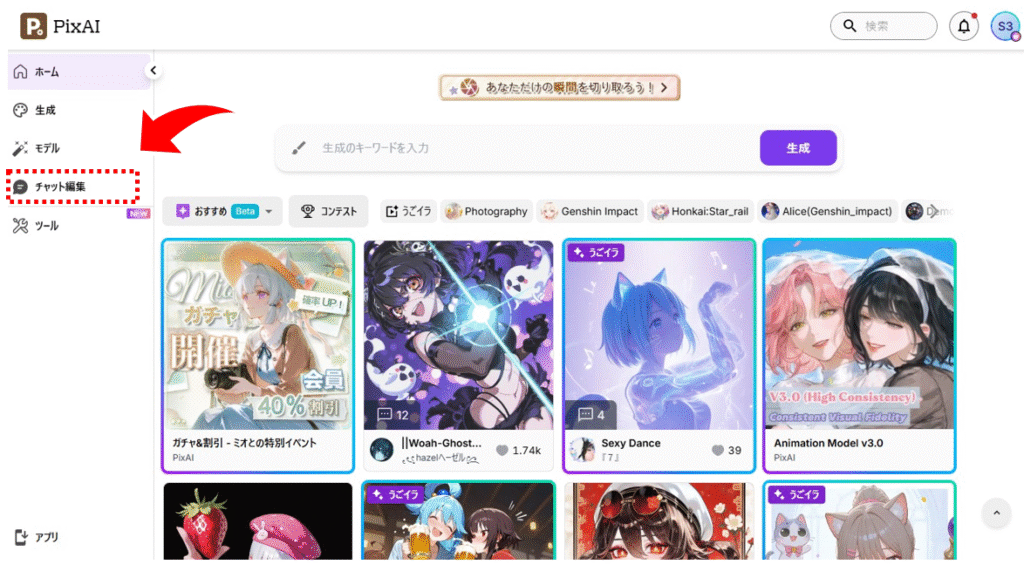
公式サイトメニューから「チャット編集」をクリックしてください。
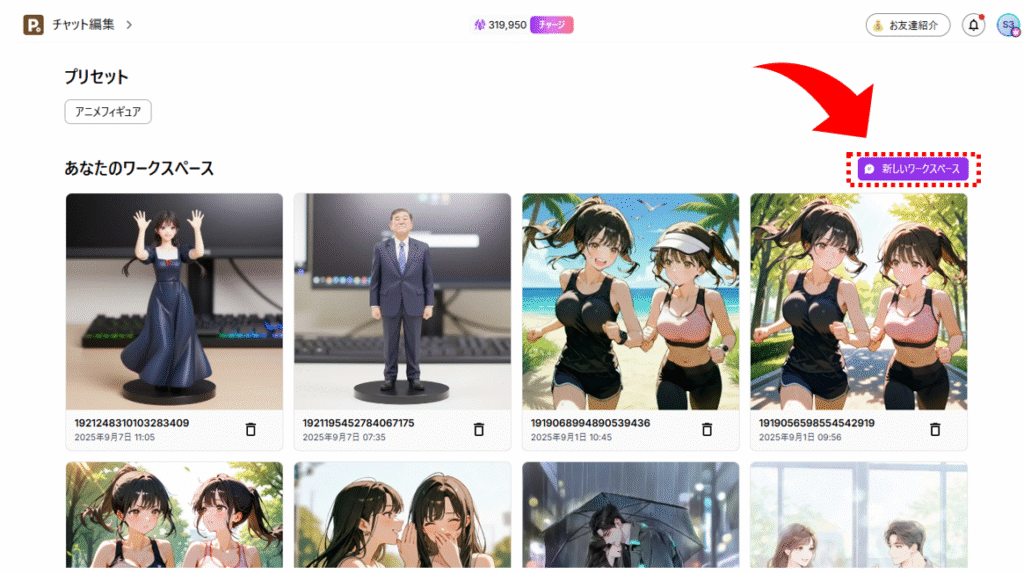
次に「新しいワークスペース」をクリックします。
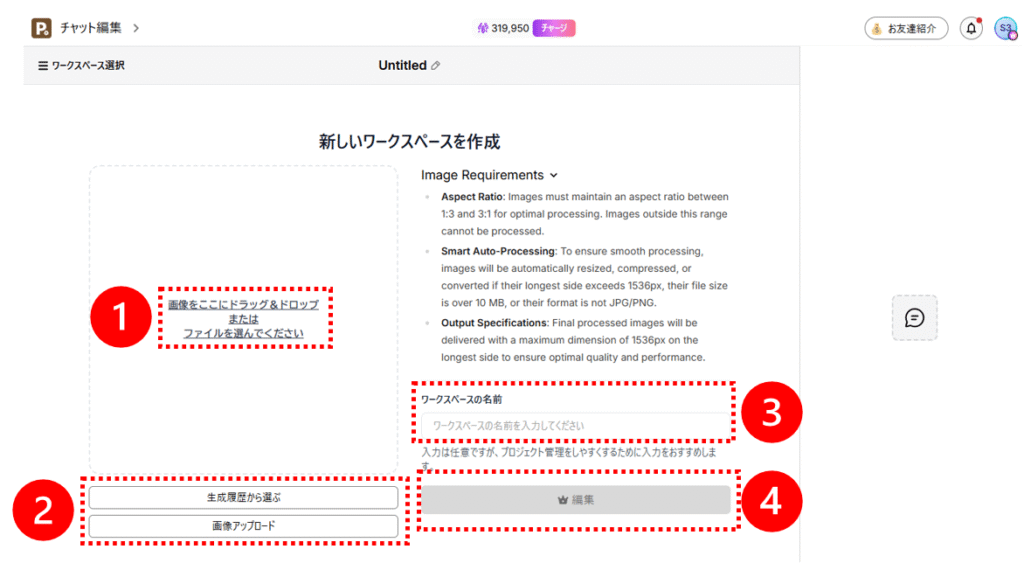
自分の編集したい画像をアップロード、もしくは過去に生成した作品の中から選択します。ワークスペース名の作成は任意ですが、後々作業がやりやすくなるのでネーミングをしておきましょう。最後に編集をクリックするとワークスペースが作成され、チャット編集の準備が整います。
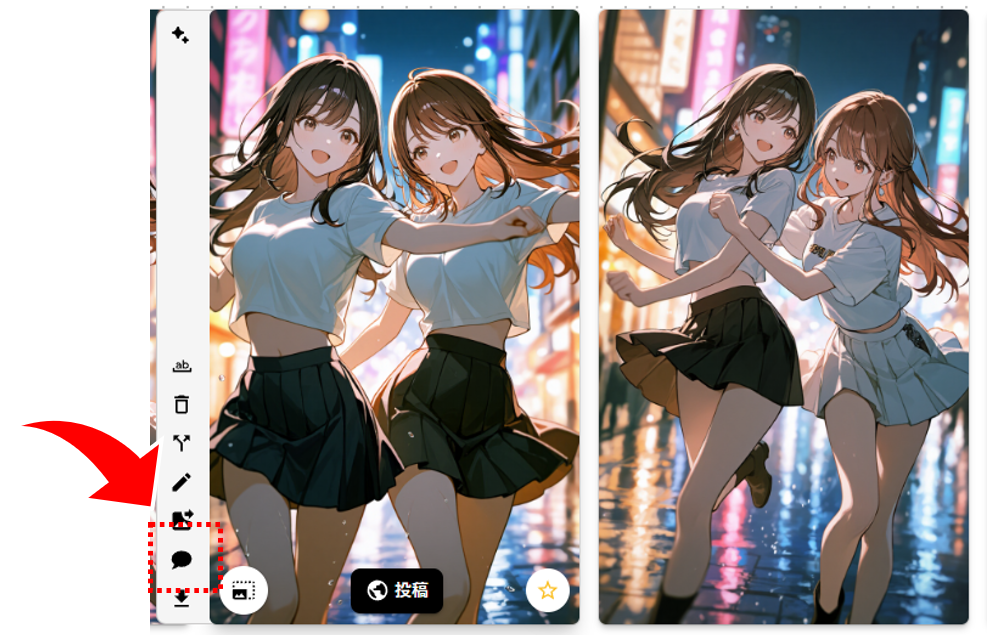
他にも、自分が生成した画像にポップアップされるメニューから「チャット編集」を選択することで、簡単にチャット編集が楽しめます。
キャラクターが変幻自在!
PixAIのチャット編集を使えば、キャラクターをまるでフィギュアのように立体化したり、髪型や衣装を着せ替えたり、ポーズまで自在に変えることができます。さらに、三面図でキャラクターデザインを整理したり、カメラアングルを変えて新鮮な一枚に仕上げたり、アクリルスタンド風にグッズ化することも可能。まさに推しキャラを変幻自在に操れる感覚です。
「こんなことまでできるんだ!」と驚くはず。ぜひ一度、自分の推しやオリジナルキャラで試してみてください。
1.フィギュア化する
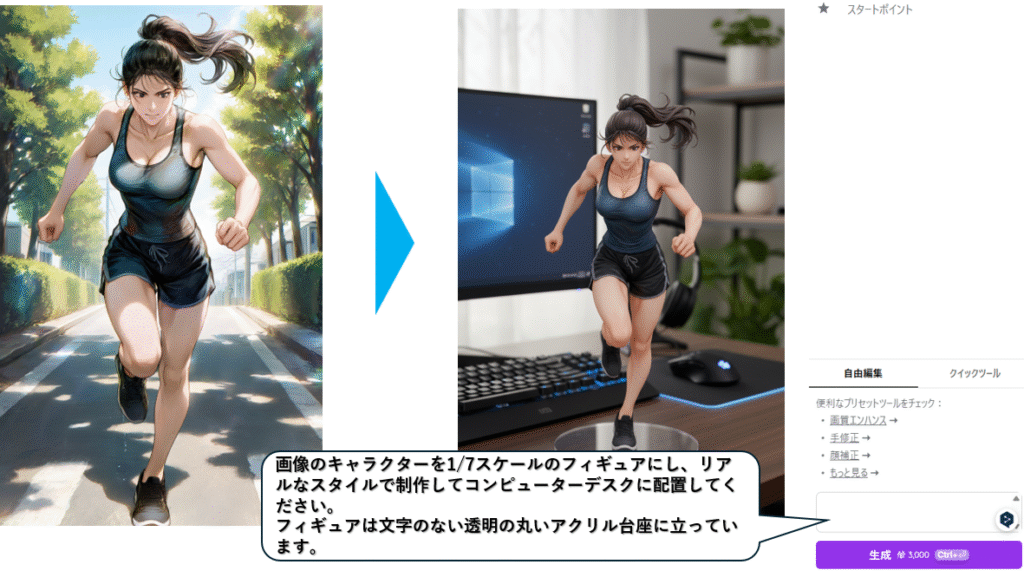
イラストやキャラクターを、まるで市販フィギュアのように立体化したイメージに変えることができます。
例えば、今回の会話は──
「画像のキャラクターを1/7スケールのフィギュアにし、リアルなスタイルで制作してコンピューターデスクに配置してください。
フィギュアは文字のない透明の丸いアクリル台座に立っています。」
このように指定するだけで、透明アクリル台座に立つ本物そっくりのフィギュアを再現可能です。
2.髪型を変える
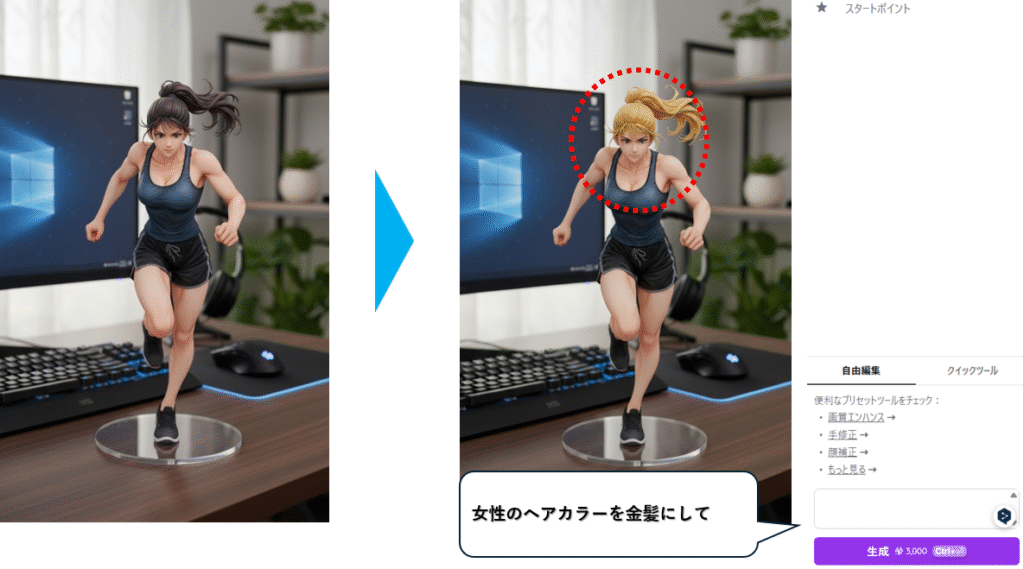
チャット編集だと今までの履歴から特定のポイントを編集するのも楽です。例えば、先ほど生成したフィギュア風イラストの女性の髪色を金髪にしてみました。他は変わってないですよね?
つまり、AIと自然に会話することでイラストをブラッシュアップしていけるんです。
3.着せ替えをする
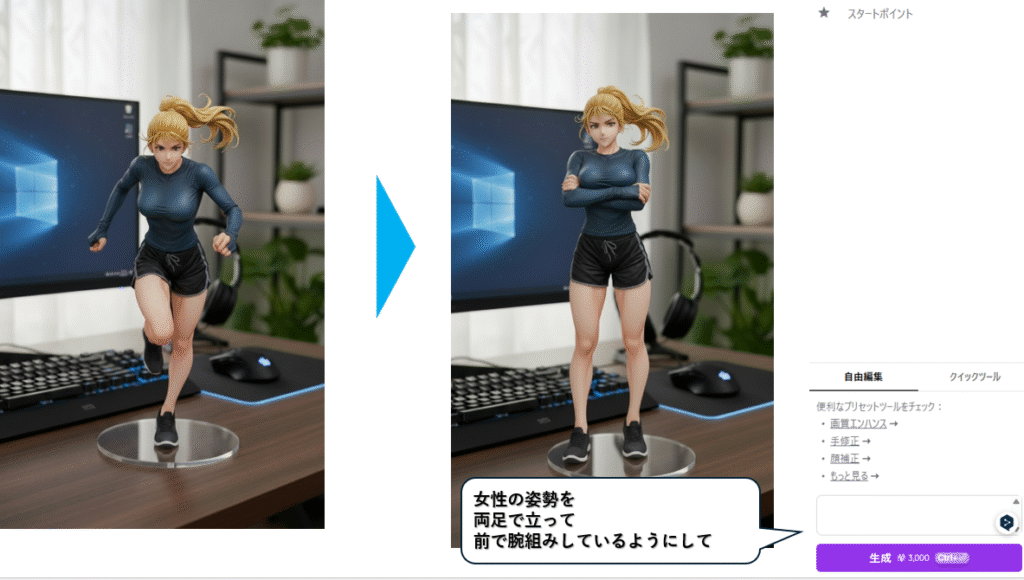
どんどんいきましょう。服装編集もシンプルに指示するだけ。超簡単です。
髪型と同じく、他の要素は一切変わっていません。レベルの高い編集機能です。
4.ポーズを変える

次に姿勢の変化です。これ、さすがに顔とか服装、細部が崩れるかと思ったのですが、完璧に仕上げてくれました!
すごくないですか?キャラの統一性もバッチリですね。
5.キャラクター三面図にする
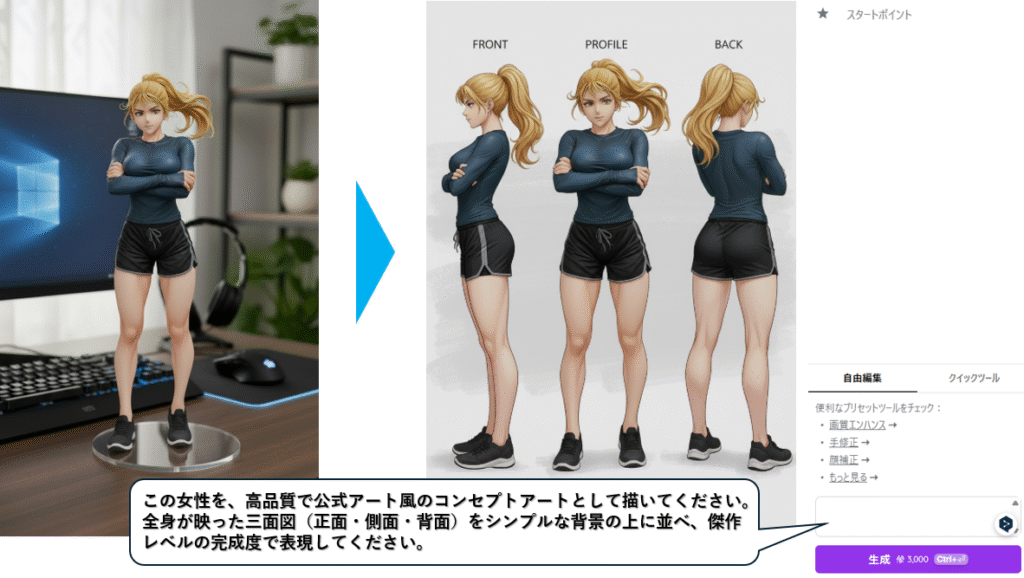
三面図ってご存じですか?正面・側面・背面を並べて描いた、キャラクターデザインや設定資料でよく使われる図です。実はAIを使えば、この三面図を簡単に生成できるんです。髪や瞳の色などを揃えたまま、全身をぐるりと確認できるので、デザインチェックや3D化の参考にもぴったり。「こんなことまでできるの!?」と思える便利なギミックです。
これも、小難しい英語のプロンプトじゃなくて、普通の日本語会話で指示しています。
6.カメラアングルを変更する
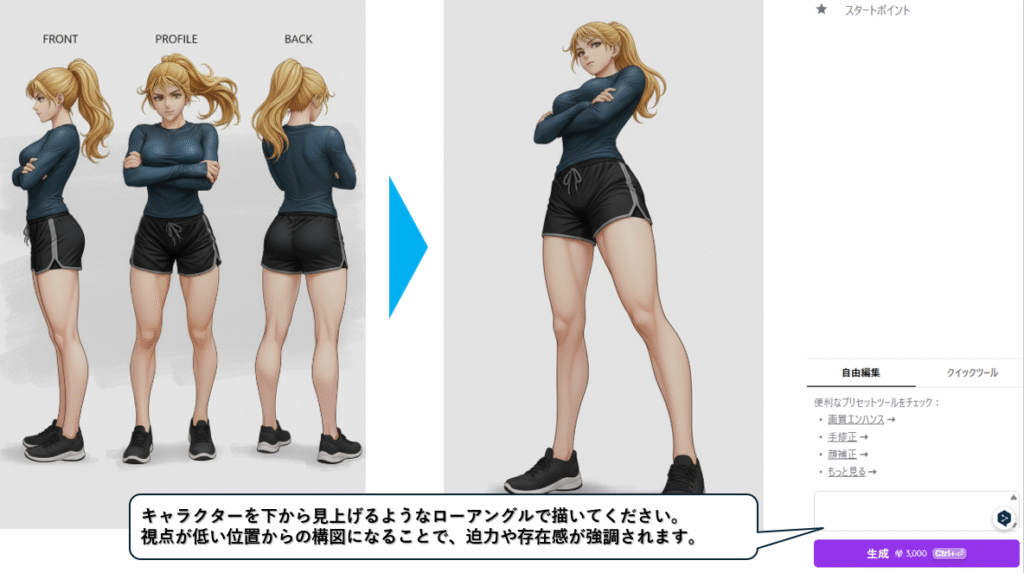
こんな感じでカメラアングルも変えられます。「下から見上げる構図」「上から見下ろす視点」などと簡単に自然言語で指示するだけで、カメラアングルを変更していきます。キャラも全然変化してなくて、ストーリー性あるコンテンツ作りにも使えそうですね。
7.アクリルスタンド化する
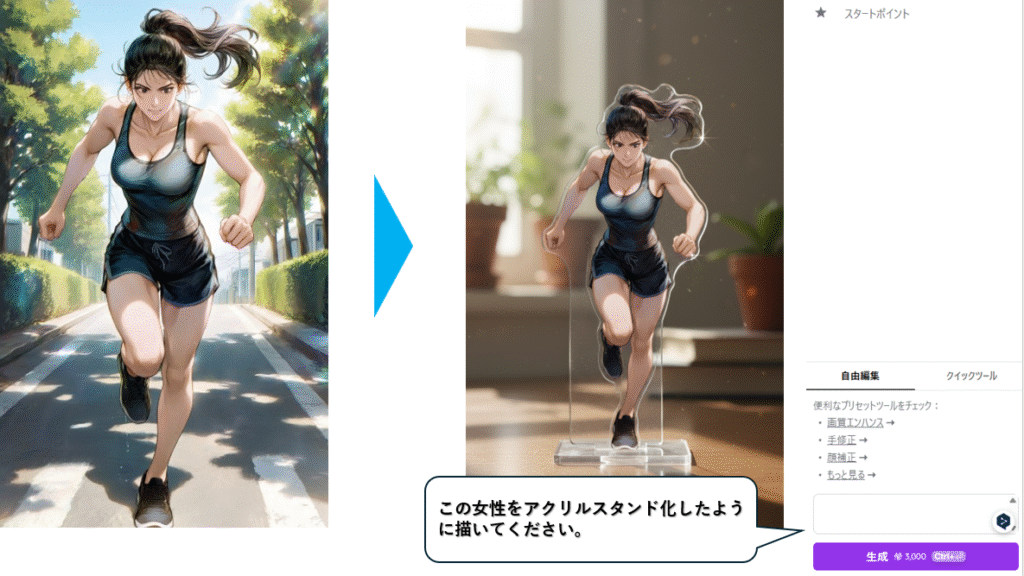
フィギュア風じゃなくて、アクリルスタンド風にすることもできます。またちょっと違った感じのカッコ良さがでます。
シーンを変える
さあ、つぎはチャット編集でシーンを変更してみましょう。ただの背景の変更だけにとどまらず、複数人化、画像の雰囲気自体(ファンタジー世界や映画のワンシーン風)を編集することも可能です。推しやオリジナルキャラを別の舞台に立たせると、新しい物語が広がっていく感覚が楽しめますよ。ぜひ試してみてください。
8.複数人でのシーンに変更
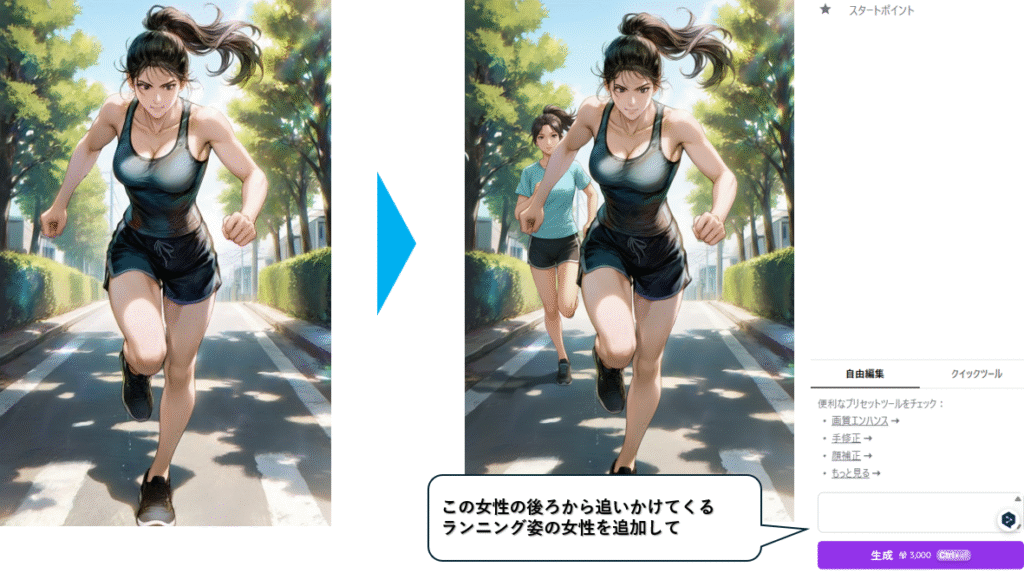
既存のキャラクターを崩さずに、自然に新しい登場人物を追加できます。キャラ同士の動きや関係性を表現できるので、複数人のインタラクションを演出したいときに便利です。
上記例では、「この女性の後ろから追いかけてくるランニング姿の女性を追加して」と頼んだだけで、 元のキャラクターはそのままに、後方にランニングしている女性が加わりました。
9.シチュエーション編集
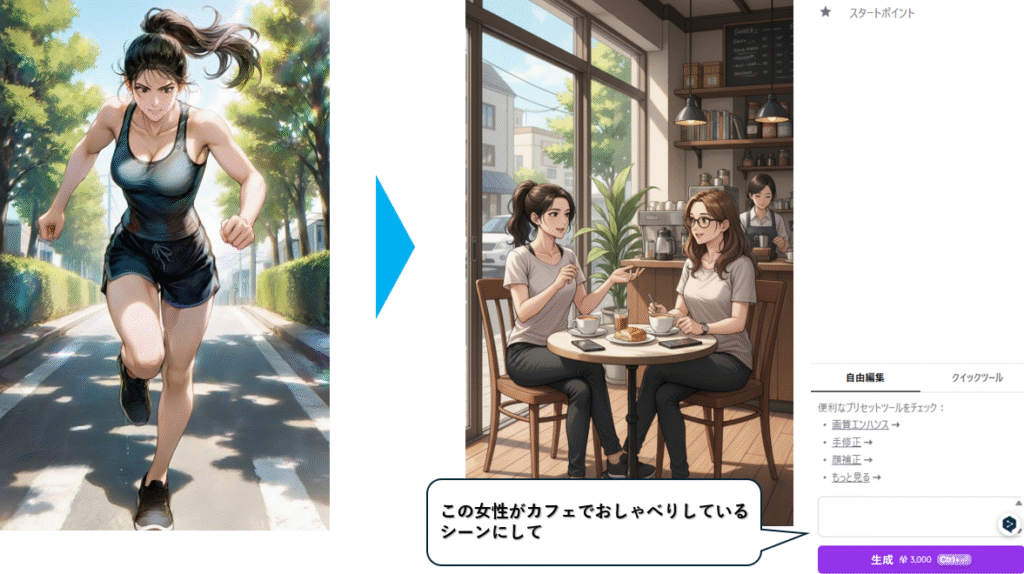
キャラクターの雰囲気をそのままにして、舞台だけを別のシチュエーションへと変えることができます。たとえば「カフェで友達とおしゃべりしているシーン」に編集すると、テーブルに座り、コーヒーカップを前に楽しそうに談笑している姿へと変化。
10.季節イベントに合わせる
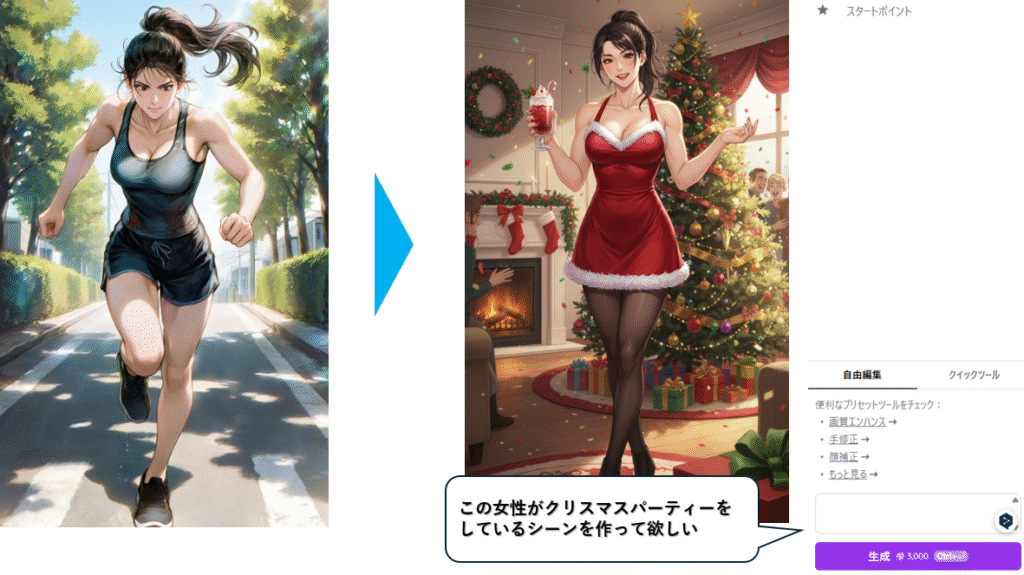
「もし推しと一緒にクリスマスを過ごせたら?」──そんな願いを叶えてくれるのがこのシーン。キャラクターをカフェ風の部屋やリビングに配置して、ケーキやプレゼントを持たせれば、自分もその輪に加わったような気分で楽しめます。
11.異世界風シーンに置き換える
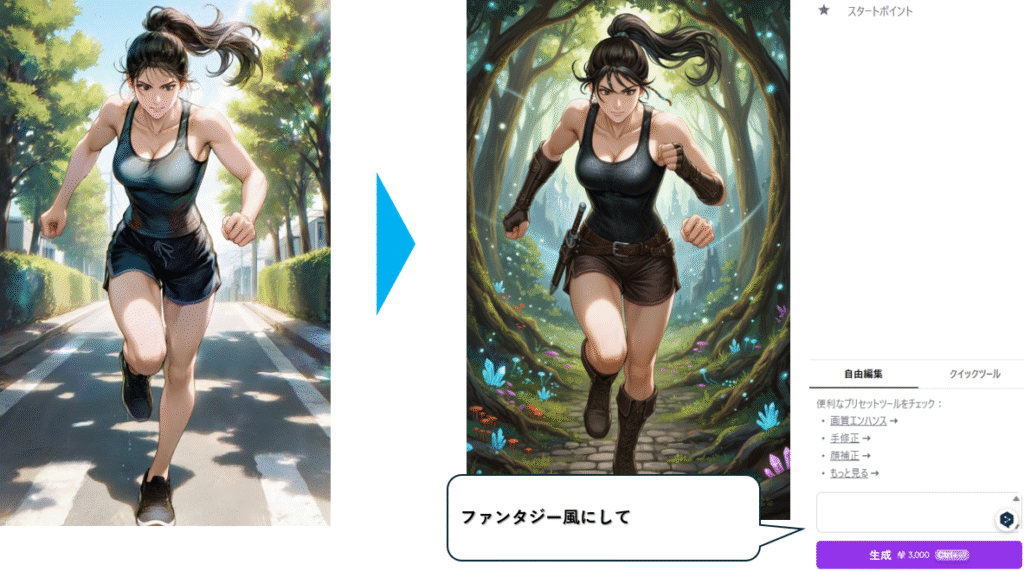
キャラクターをファンタジー風に編集すると、古城や魔法陣が広がる背景に立たせたり、剣や杖といった武器を持たせたりすることができます。やってみてください。まるでゲームのワンシーンやライトノベルの挿絵のような仕上がりになります。「ファンタジー風にして」だけでもかなりいい感じに仕上げてくれます。「勇者や魔法使いにして」みたいな指示でもいいと思います。
12.ステージやライブ風に
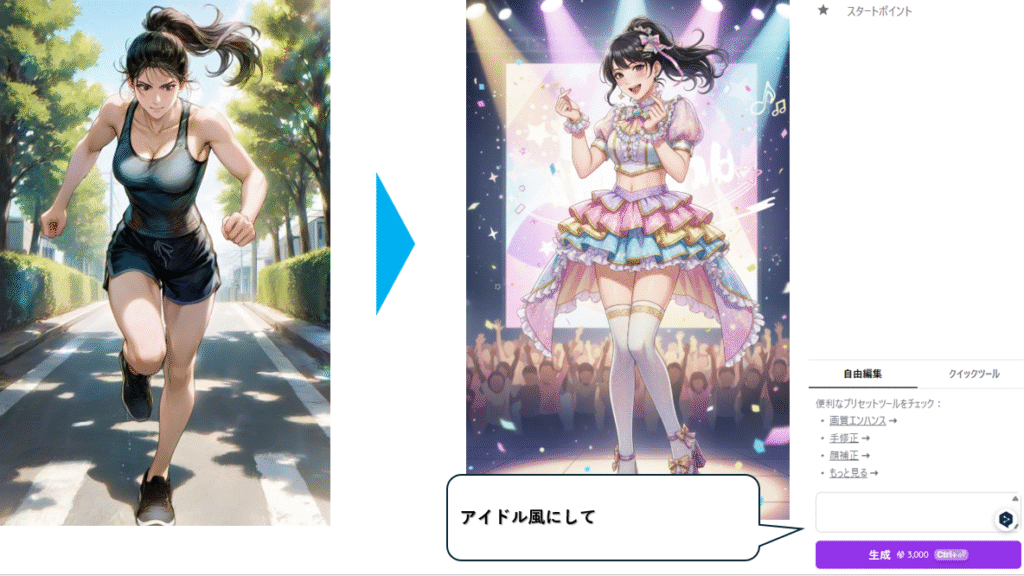
キャラクターをそのまま活かしたまま、まるでアイドルのようなステージシーンに仕上げることができます。衣装をステージ衣装風に変え、背景に照明やスポットライトを加えるだけで、ライブパフォーマンスをしているような華やかな雰囲気に早変わり。SNSアイコンやファンアート風のビジュアルとしても活用できる、人気の高いアレンジです。
13.さまざまなスポーツシーン
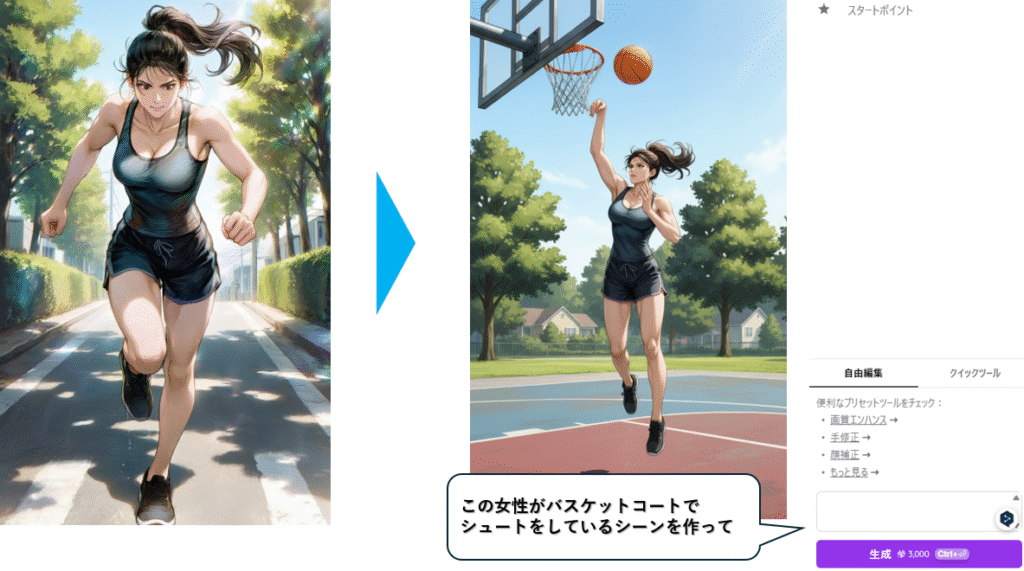
キャラクターをダイナミックなスポーツの場面にも自在に置き換えることができます。たとえば「女性がバスケットコートでシュートをしているシーン」という指示をすると、ジャンプしてボールを放つ瞬間や、リングを狙う真剣な表情までリアルに再現可能です。
キャラクターの一貫性はそのままに、動きや臨場感が加わることで、まるでスポーツ漫画や試合のワンカットのような仕上がりに。
14.職業や役割を変えてシーン化
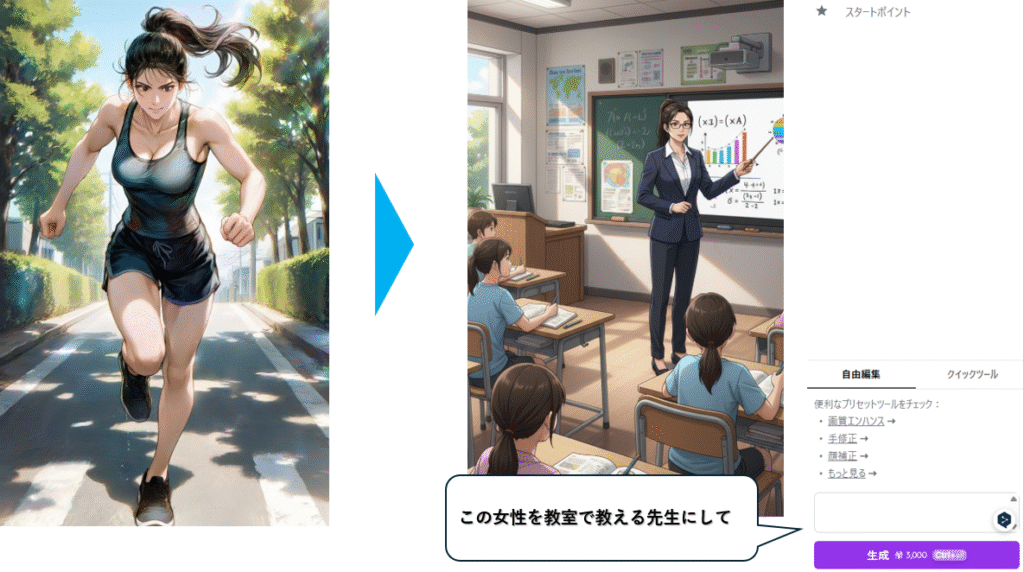
たとえば「女性を教室で生徒に教える先生」に編集すると、黒板の前に立って授業をする姿や、生徒へ説明するしぐさが自然に表現されます。
普段のキャラをそのままにしながら役割だけを変えられるため、教師や医者、探偵やアイドルなど、さまざまな「もしも」のシチュエーションを楽しめます。
15.ゲームキャラクターに
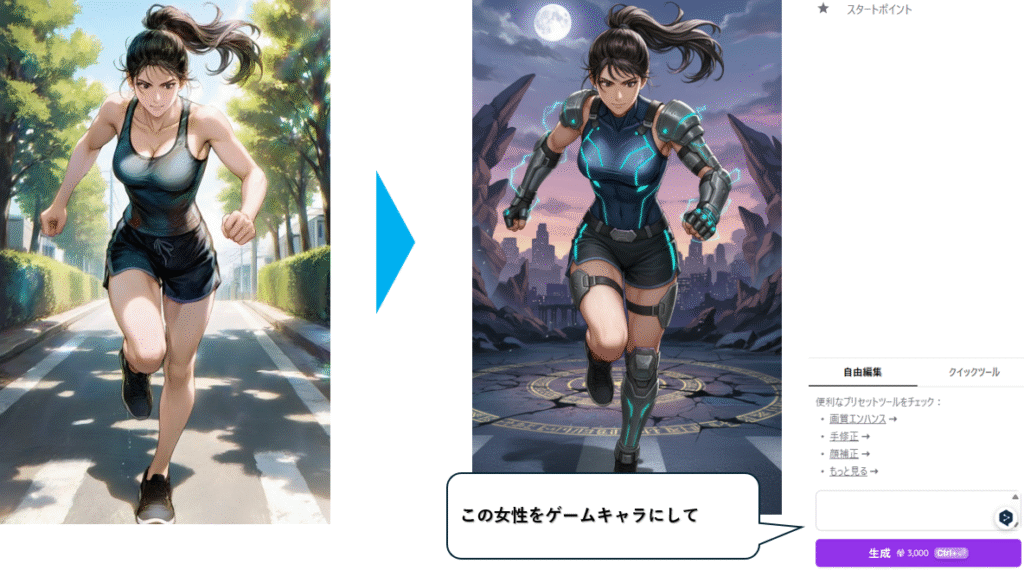
ゲームの世界に登場するプレイアブルキャラクターのように変化させることも可能です。たとえばRPG風なら武器やステータス画面を背景に配置したり、格闘ゲーム風ならバトルアリーナでポーズを取らせたり。編集次第で、まるでゲーム画面のスクリーンショットのような仕上がりになります。
番外編:文字を入れてメディア・コンテンツ化も
チャット編集では、キャラクターやシーンを「雑誌の表紙」や「カードゲームの1枚」といったコンテンツ風に仕上げることができます。PixAIはイラスト生成に特化した生成AIツールですが、簡単なタイトルや見出しを描き込むことも可能です。特に英語は文字崩れも起こりにくく、良い感じで仕上がります。
一方で、フォントの選択や細かいテキスト修正まで思い通りにするのは難しい場合があります。そうしたときは、まずPixAIで全体のデザインを作り込み、その後に画像編集ソフトで文字を整えると、仕上がりの完成度をさらに高められます。
それでも、キャラクターとデザインを同時にまとめて生成できるのはPixAIならではの強みです。わずかな操作で「本物の雑誌表紙」や「コレクションしたくなるカード」が作成できてしまいます。これは、他のツールでは味わえない魅力といえるでしょう。
雑誌の表紙にする
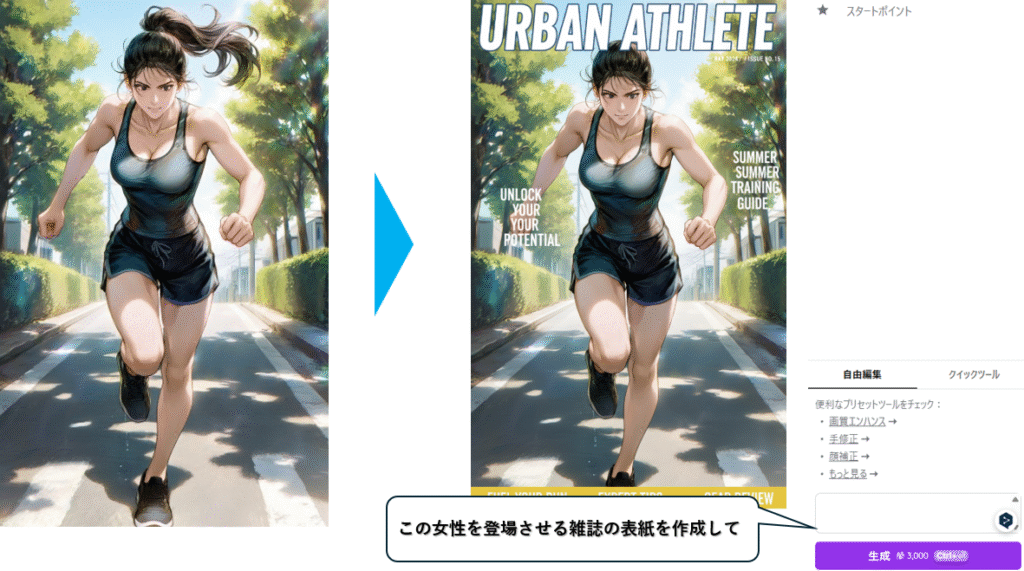
キャラクターを雑誌の表紙風にデザインすることも可能です。タイトルやテキストが崩れず、まるで実在の雑誌から切り抜いたような仕上がりに。
カードゲーム化する
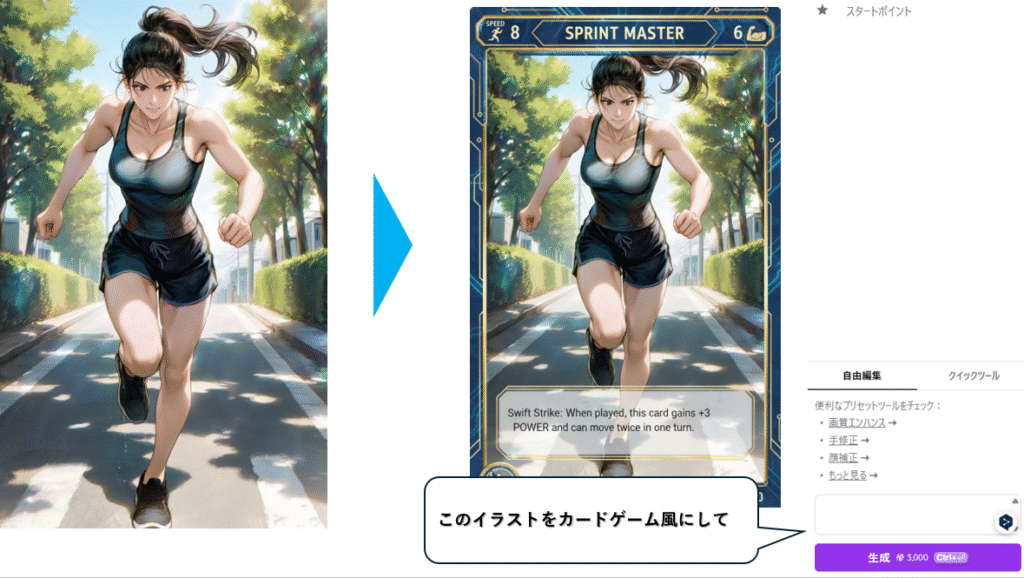
キャラクターをカードゲームの一枚に仕立てることもできます。レアカード風の枠や背景をつけるだけで、推しキャラがコレクションアイテムに!数種類のバリエーションを作れば、自作のデッキやファンカードコレクションを形にできます。単なるイラストが「集めたくなるカード」へと変わる、このユニークな楽しみ方もぜひ試してみてください。
チャット編集で上手く仕上げるコツ
チャット編集は、ちょっとした工夫で完成度がぐっと変わります。ここでは初心者でもすぐに実践できる、仕上がりを高めるためのコツを紹介します。
1.「残す部分」を先に宣言する
変更点だけでなく変えたくない部分を明記すると、キャラの統一感やストーリー性を保つことができます。とくに人物と背景などは先に固定するのが安心。
例えば、「この女性の〜」といれると→キャラの統一感につながります。「このシーンに〜」と表記すると、ストーリー性を保持することができます。
2.一回の指示は一つの変更に絞る
一度に複数変更を詰め込むと崩れやすいですね。背景→ポーズ→衣装→小物→表情→光の順で段階的に進めると安定します。「キャラクターが変幻自在!」の章で紹介したように、徐々に変化させた方がブラッシュアップできます。その都度編集に問題があれば、やり直すこともできますしね。
3.範囲指定(対象部位)へのフォーカス
変えたい部位を的確に指定(文言+視覚的選択)すると成功率が上がる。境界は少し広めに取ると塗り残しやにじみを回避しやすい。
例:「前髪の形を整えて軽い内巻きに。他の髪は変更しない」
4.質感と光で“フィギュア風”を作る
質感・撮影環境を具体化すると平面絵に立体感が宿るんです。素材+照明+背景をセットで指示するとよいでしょう。
例)「画像のキャラクターを1/7スケールのフィギュアにし、リアルなスタイルで制作してコンピューターデスクに配置してください。
フィギュアは文字のない透明の丸いアクリル台座に立っています。」
これは「1.フィギュア化する」で実際に使った会話指示です。「7.アクリルスタンド化する」を作る場合でも同じように質感を伝えるといいでしょう。
5.ポーズ変更は目的+体の部位で伝える
ポーズ変更は抽象語だけだと崩れやすいんですね。目的(動作)と要所(腕・脚・視線)を併記すると上手くいきます。
例:「右手を胸の前で軽く握る勝利ポーズにして」→「この人物の視線はカメラ」→と一つずつ指示をチャットの中で伝えていきましょう。
6.複数人は位置・距離・関係をセットで
追加人物の位置(前後・左右)、距離(直後・直前)、関係(追走・会話)を明確にしていきましょう。位置と距離は同じ会話の中で伝えても良いかもしれませんが、関係などの要素は次の会話で伝えるとよいでしょう。一度に伝えると画像が崩れる可能性がありますからね。
7.カメラ設定で画づくりを安定化
構図(バストアップ・全身)・アングル(ロー・ハイ)・距離(寄り・引き)先に決めると破綻しにくいですね。「バストアップ、ややローアングル、被写体は中央。背景はカフェ。顔立ちと髪色は固定」みたいなワードをチャットに含めればOKです。難しいカメラワーク用語もAIが適切に理解してくれるので、初心者でも気になったカメラワークがあればすぐ再現できます。
8.失敗しがちな指示を避ける
NGなチャットは、「ふわっと総入れ替え」「曖昧な形容詞の連発」「長文で矛盾」です。短く具体→微調整が最適解なのです。
改善例:
NG「可愛くおしゃれにして」
OK「衣装を紺色ブレザーに。他はそのまま」→次のターンで「前髪を少し短く」
こんな感じで。チャットですから、一度に全部変えなくても、徐々でいいのです。まさにAIとイラストをブラッシュアップしていく感じになります!
まとめ
PixAIのチャット編集は、ただの修正ツールではなく、キャラクターを自在に変化させたり、シーンや役割を切り替えたりできる創作のパートナーです。フィギュア化や着せ替え、シチュエーション変更など、20種類以上の活用方法を紹介してきましたが、共通しているのは「あなたの指示ひとつで新しい世界が広がる」という点。ほんの少しの工夫で、作品の完成度も楽しみ方も大きく変わります。
お気に入りのキャラクターやオリジナル作品で、チャット編集を試してみましょう!
→PixAI公式サイトでチャット機能を試してみる

 Japanese
 English
コメント